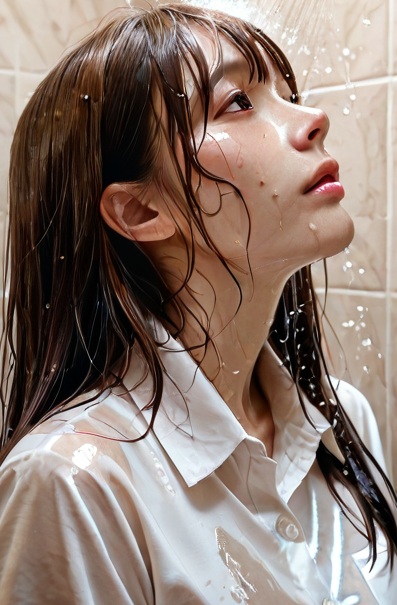
テキストAI(LM Studio)で「自分のPCでAIが動く」というのを知った私が、次に手を出したのが画像生成AIの定番ツール「Stable Diffusion WebUI(AUTOMATIC1111)」でした。
ブログを書くにあたってアイキャッチや表現は画像がないといけないじゃないかということで最近のフェイクニュースや画像生成についても一度やってみたかったのでせっかくなら入れてみようかという感じで始めてみました。
【画像生成AIの道のり】初期WebUIから ComfyUI・動画生成へ
まず、画像生成が必要になるなら、どんな感じで進化していったのかを知っておいた方がどれを使えばいいかな?とかがわかると思うので色々としらべてみました。今でこそ「AIで高品質な絵を描く」「ポーズを自在に指定する」「動画を作る」のが当たり前になりましたが、この進化はここわずか2〜3年の出来事です。
ブログの冒頭として、まずは画像生成AIがどのような年代・流れで発展してきたのか、全体の歴史を整理しておきます。
画像生成AI発展のタイムライン(2022年〜現在)
1. 2022年夏:すべてはここから始まった「Stable Diffusion」の登場
それまでも画像生成AI(MidjourneyやDALL-E 2など)は存在していましたが、クラウドの有料サービスが中心でした。 2022年8月、Stability AI社が「Stable Diffusion 1.4 / 1.5」をオープンソース(完全無料・誰でも自分のPCで動かせる状態)で公開したことで、世界中に激震が走りました。
2. 2022年秋:爆発的普及の立役者「AUTOMATIC1111 (WebUI)」の誕生
Stable Diffusion自体は最初、黒い画面にプログラミングコードを打たないと動かないものでした。 そこに登場したのが、ブラウザからボタンやスライダー操作で直感的に使える画面ツール「AUTOMATIC1111(WebUI)」です。
これが公開されたことで、プログラマー以外の一般ユーザーにも一気にローカル画像生成が広まりました。
- 初期のWebUIでできたこと:
- txt2img(テキストから画像生成): 呪文(プロンプト)を打って絵を出す。
- img2img(画像から画像生成): 元画像を入れて、似た雰囲気の別画像を作る。
- 基本パラメータ調整: 解像度(512×512など)やSampling Steps(描き込み回数)の変更。
- 初期のWebUIでは難しかったこと:
- 特定のキャラクターを固定して描くこと。
- ポーズ(「右手を挙げる」「振り返る」など)を正確に指定すること。
- 手の指などの細部を綺麗に出すこと。
3. 2023年前半:制御技術の進化(LoRAとControlNetの登場)
初期WebUIの「ポーズやキャラが狙い通りにならない」という弱点を克服するため、追加で読み込ませる「拡張用ファイル(フォーマット)」やプラグインが発明されました。
- LoRA(ローラ / .safetensorsなど):
- 特定のキャラクター、特定の絵柄、衣装などを「追加学習」させた軽量ファイル。これをWebUIに読み込ませることで、「いつも同じキャラ」を描くことが可能になりました。
- ControlNet(コントロールネット):
- 線画や棒人間(ポーズ画像)、深度情報などを読み込ませて、AIに「このポーズ通りに描け」と強制指示できる画期的な技術。これでポーズ指定の悩みが一気に解決しました。
💡 初期WebUIでの扱い: 初期のWebUI本体には入っていませんでしたが、全世界の有志が作った「拡張機能(Extension)」をWebUI内に追加インストールすることで、WebUI上でもLoRAやControlNetが使えるようになり、WebUIは「全部入り万能ツール」へと進化していきました。
4. 2023年後半:高画質化(SDXL)と「派生ツール」の台頭
モデルが「SD 1.5」から、より高解像度で精細な「SDXL(1024×1024標準)」へ進化。これに伴い、WebUI側にも派生版や新しいツールが生まれます。
- WebUI Forge(フォージ):
- AUTOMATIC1111の見た目のまま、内部の処理を軽量化・高速化した派生版。VRAM(グラボメモリ)が少ない環境でも動くように改良されました。
- ComfyUI(カンフィーユーアイ)の台頭:
- WebUIのようにボタンを押すのではなく、「ノード(箱)」と「配線(コード)」を繋いで画像を作る新しいUI。動作が非常に軽く、VRAM消費が少ないため、8GB環境などの救世主として注目され始めました。
5. 2024年〜現在:静止画から「動画生成(AnimateDiffなど)」へ
画像を作れるようになった世界が次に目指したのが「動画(アニメーション)」です。
- AnimateDiff などの登場:
- 1枚の静止画生成技術を応用し、コマ送りで連続した画像を生成してぬるぬる動く動画(.gif / .mp4)を作る技術が登場。
- なぜComfyUIが主流になったのか?
- WebUIでも動画作成は可能ですが、処理が重く複雑です。
- 一方、ComfyUIは「画像を1枚作る処理」の途中に「動画化の処理」を自由に組み込める(ノードで繋げる)ため、複雑な表現や動画作成においてはComfyUIが圧倒的なデファクトスタンダード(標準)になりました。
読者(ブログ)向けまとめ
- WebUI(AUTOMATIC1111)は、ローカル画像生成の歴史を作った「万能な基礎」であり、今でも1枚絵を手軽に作るなら最強のツール。
- 後からLoRA(キャラ固定)やControlNet(ポーズ指定)などのファイルを読み込めるようになり、表現力が爆発した。
- そして今、さらに自由度の高い制御や動画作成のために、軽量で拡張性の高いComfyUIへと時代が進化している。
まず、手軽に簡単にやるためにはWebUIでやるのがいいでしょう!と直感的に思ったのでWebUIを調べてインストールすることにしました。
しかし、いざ画面を開いてみると、英語だらけの専門用語と、容赦なく発生するメモリ不足(VRAMオーバー)のエラー……。checkpointいれてもぐちゃぐちゃになったりと、AIなんて使うのは早まったかな?と思うようになりました。
今回は、インストール手順などの細かい話は専門サイトにお任せして、私がRTX 4060 Ti(8GB)という限られた環境の中で、実際に直面した「VRAMの壁」や「英語UIの混乱」をどうやって乗り越えたのか、その試行錯誤の記録をまとめておきます。
1. インストール手順は大手サイトの解説にお任せで十分だった
Stable Diffusion WebUIの導入方法は、検索すれば分かりやすい解説サイトやYouTube動画がたくさん出てきます。PythonやGitを触る必要があって最初は身構えましたが、手順通りに進めれば環境自体は問題なく作ることができました。
ただ、本当の勝負は「無事にインストールが終わった後、自分のPC環境(8GB)でエラーを出さずに動かせるか」でした。
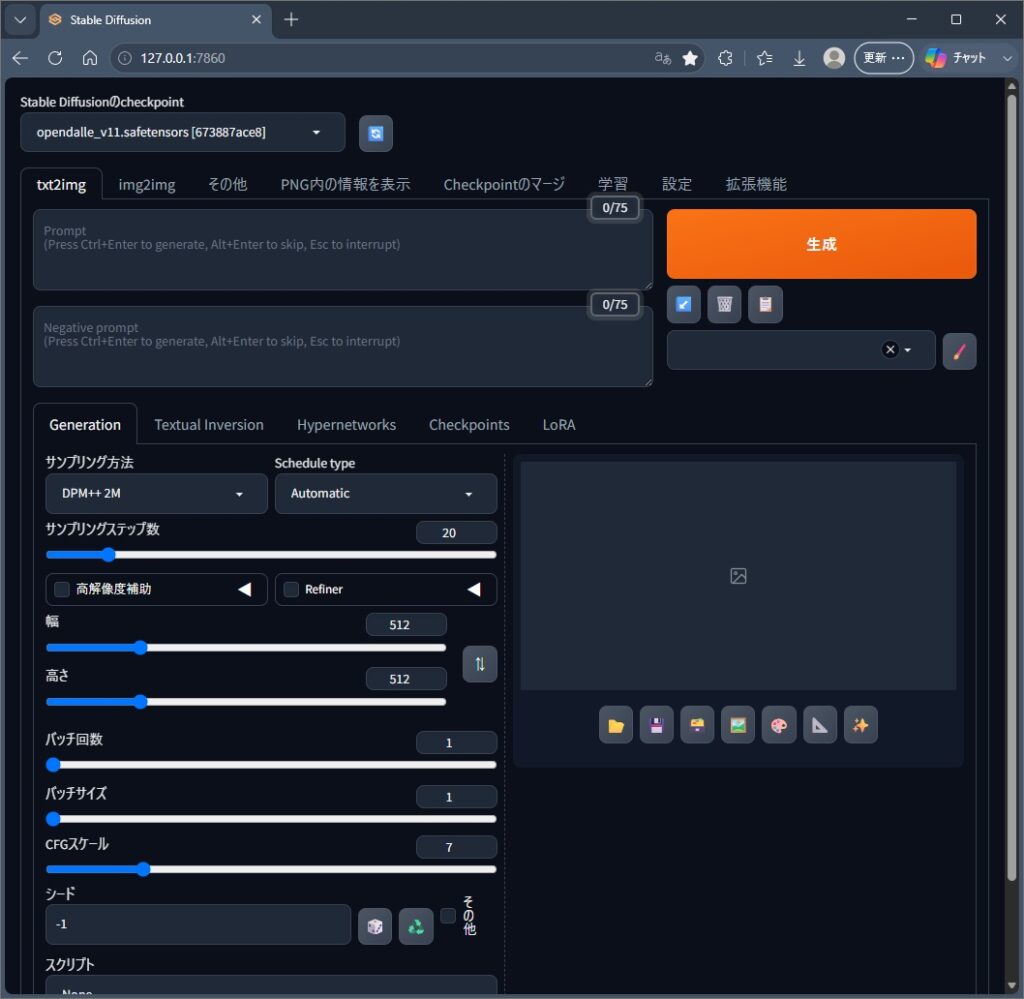
2. RTX 4060 Ti(8GB)でエラーを連発させないための試行錯誤
画像生成AIは、テキストAI以上にグラフィックボードのメモリ(VRAM)を猛烈に消費します。私も最初は何も知らずに使い始め、画像を1枚作ろうとするたびに「Out of Memory(メモリ不足)」でフリーズさせたり、画像大きくしたりして止まっちゃったりしていました。
いろいろ調べて試した結果、8GB環境では以下の2点に気を付けるだけで、途端に動作が安定することが分かりました。
① 起動用ファイルに「おまじない」を追記する
起動するときにwebui-user.batを実行するとWebUIが立ち上がる様になっているのですが、そのファイルにステータスを入力しないといけなかったようで。。。。
WebUIを起動するときに使う webui-user.bat というファイルをメモ帳で開き、設定欄(COMMANDLINE_ARGS=)に以下の2つを書き加えました。
--medvram:VRAMの使用量を抑え、8GBでのエラーを防いでくれる設定--xformers:生成速度を上げてメモリ効率を良くしてくれる設定
これを入れるようになってから、唐突なエラーで止まることが劇的に減りました。
② モデル(Checkpoint)の大きさに注意する
WebUIで使うモデル(絵柄のデータ)には、旧世代の「SD 1.5系」と、高画質な「SDXL系」があります。
- SD 1.5系(容量 2〜4GB前後): 8GB環境でもサクサク動き、非常に扱いやすい。
- SDXL系(容量 6〜7GB以上): 画質は綺麗だが、8GB環境だと生成に時間がかかり、VRAMもギリギリになる。
最初は欲張らずに軽量な「SD 1.5ベース」のモデルを中心に使うことで、PCへの負荷を抑えて快適に生成できるようになりました。
ただし、やっぱり必要な画像をつくるならSDXL系の容量が大きいもののほうが表現が綺麗なので、ガンガンにSDXL系もつかいます。動き遅いけど。。。
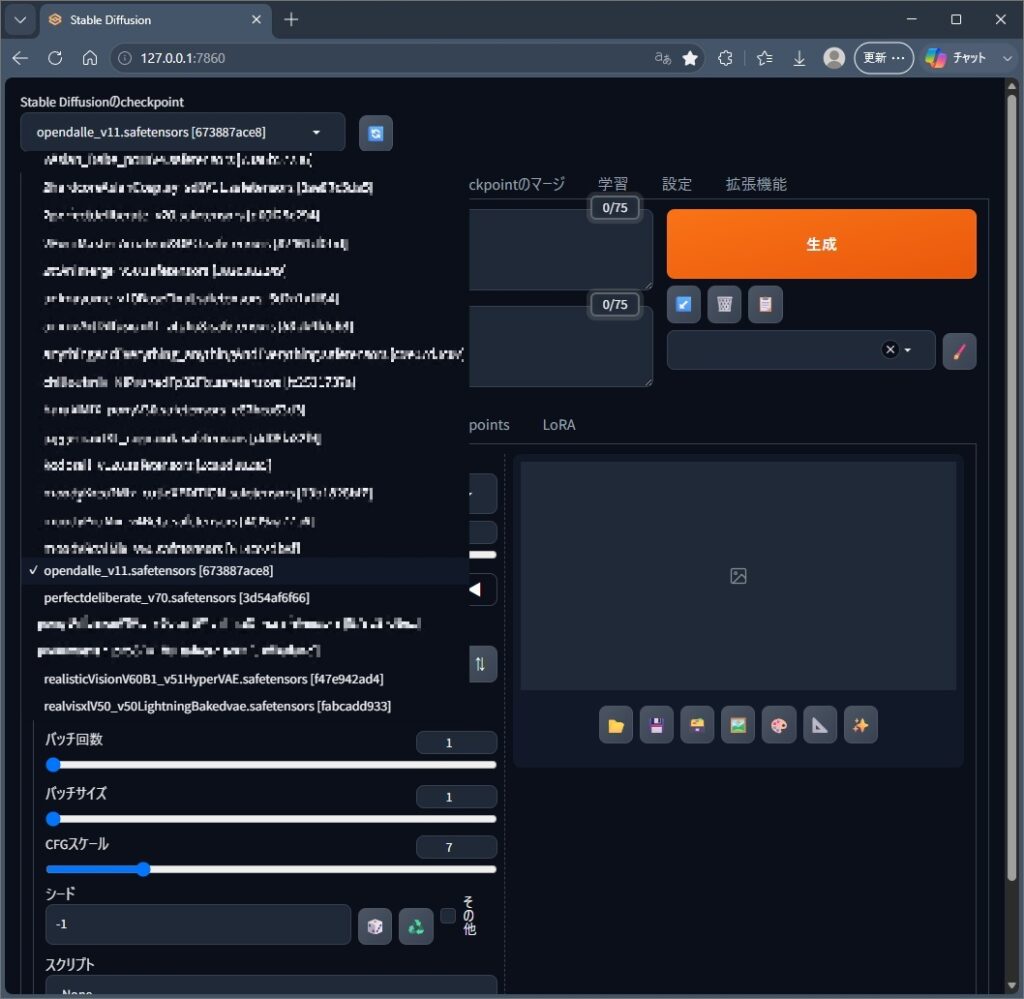
3. 英語ばかりの画面で「触るのをやめた項目」と「割り切った5つ」
WebUIを立ち上げると、画面一面に英語が並んでいて頭が痛くなります。日本語化プラグインを入れる方法もありますが、海外の呪文(プロンプト)をコピペする時に位置が分からなくなるため、私は英語のまま「分からない項目は一切触らない」と最初は割り切ることにしました。
実際に使っていく中で、下の5つの項目がこちらです。
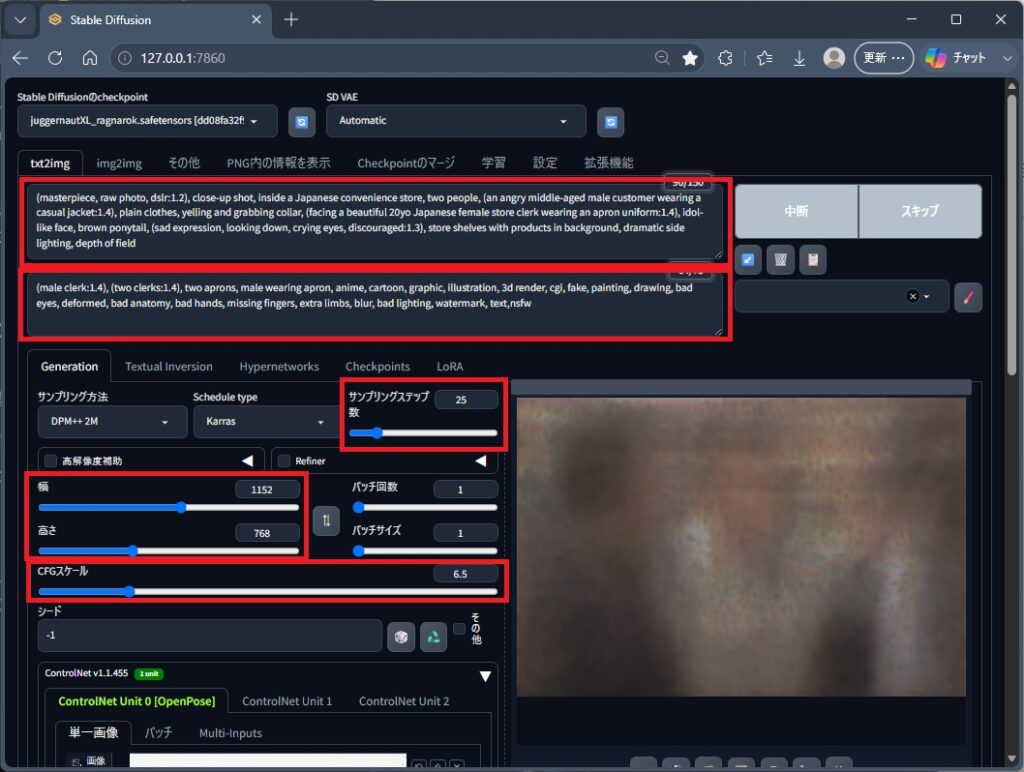
| 項目名 | 私なりの解釈 | 普段使っている設定値 |
| Prompt | 出したい要素(英語で入力) | 1girl, cute, smile, office など単語を並べる |
| Negative Prompt | 出したくない要素 | low quality, worst quality(崩れ防止) |
| Sampling Steps | 描き込みの回数 | 20〜30 くらい(増やしすぎても時間はかかるが画質はあまり変わらない) |
| CFG Scale | 指示にどれだけ忠実に描くか | 7.0前後(高くしすぎると絵が破綻しやすい) |
| Width / Height | 画像の縦横サイズ | まずは 512 × 512 や 512 × 768 などの小さめサイズで試す |
他の複雑な設定は一旦無視して、この5つだけをいじるようにしたら、一気に画像生成が楽しくなりました。
4. 1枚絵が作れて分かった「WebUIの限界」と今の悩み
WebUIを使えば、自分のPC内で誰にも気兼ねせず、無料で何枚でも高品質な画像が作れるようになり、ブログのアイキャッチ作りなどに使えると思ったのですが、なかなか精度が。。。難しいです。
上記で張り付けたスクショには店員さんとお客さんが喧嘩している感じの画像をつくろうとしたんです。プロンプトとかを使ってそれらしくはなるのですが、checkpointのモデルが正面向きが得意なのかおんなじポジションで立ってたり、指定した通りに動かなかったり、モデルによって違うんですよね。
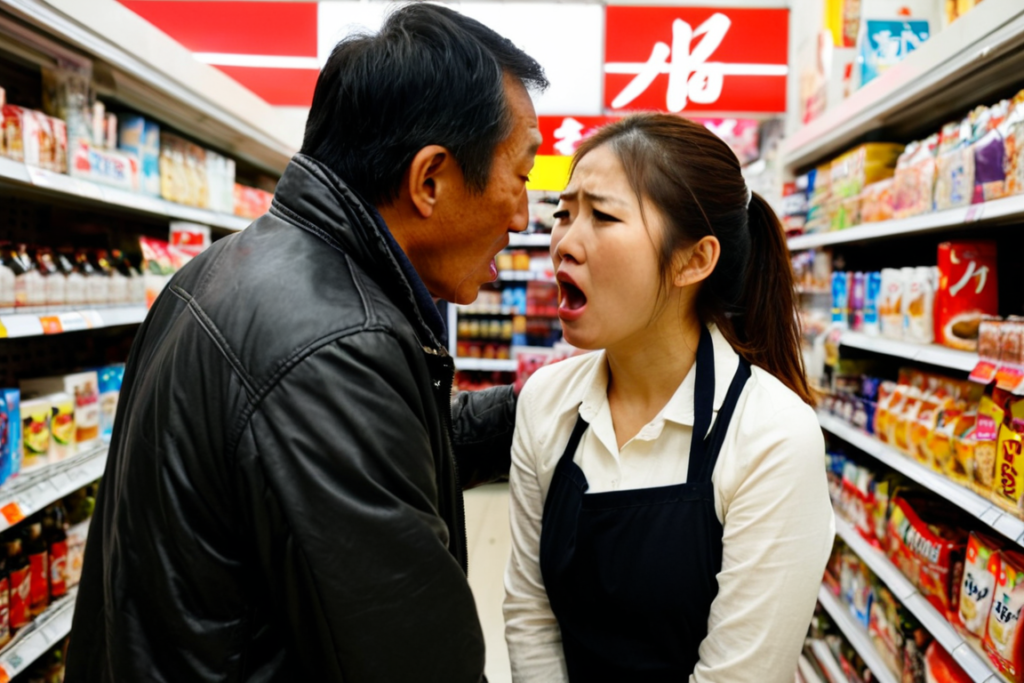
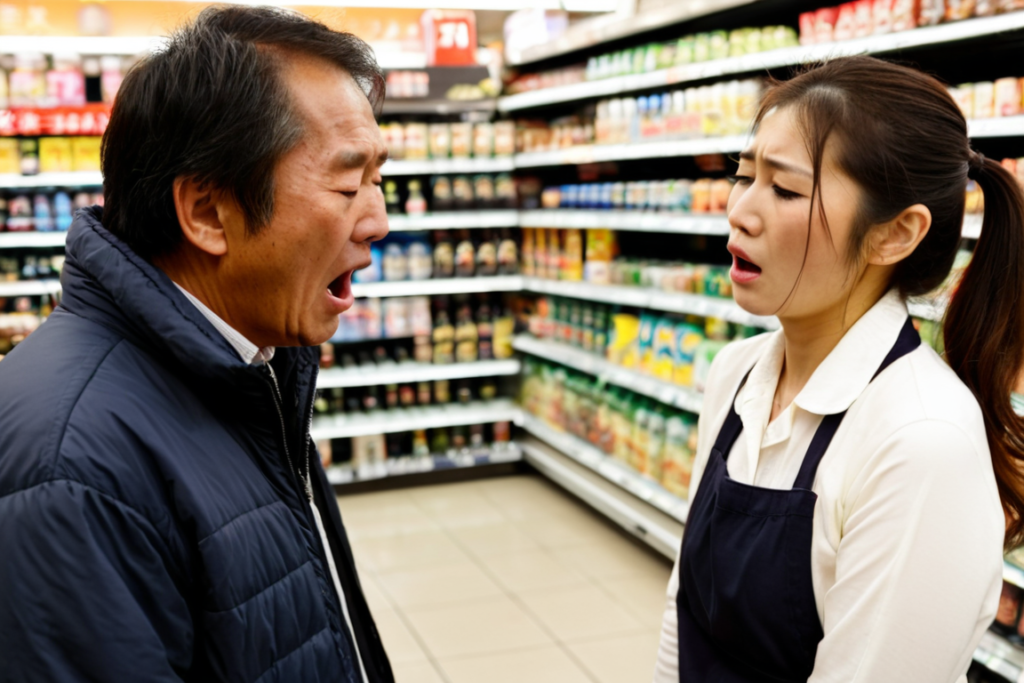
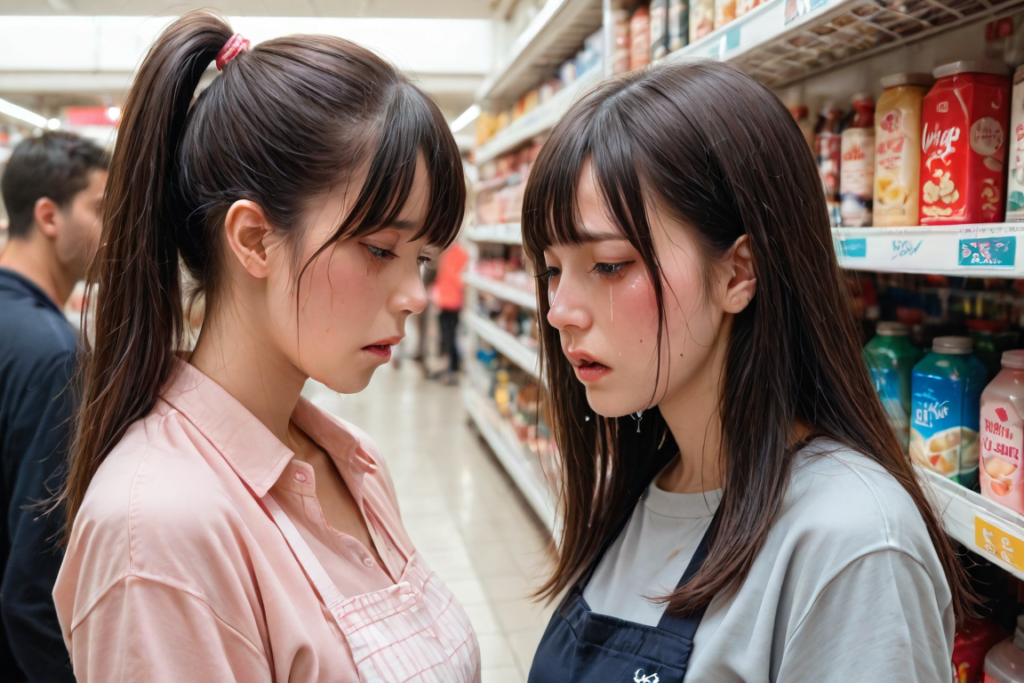
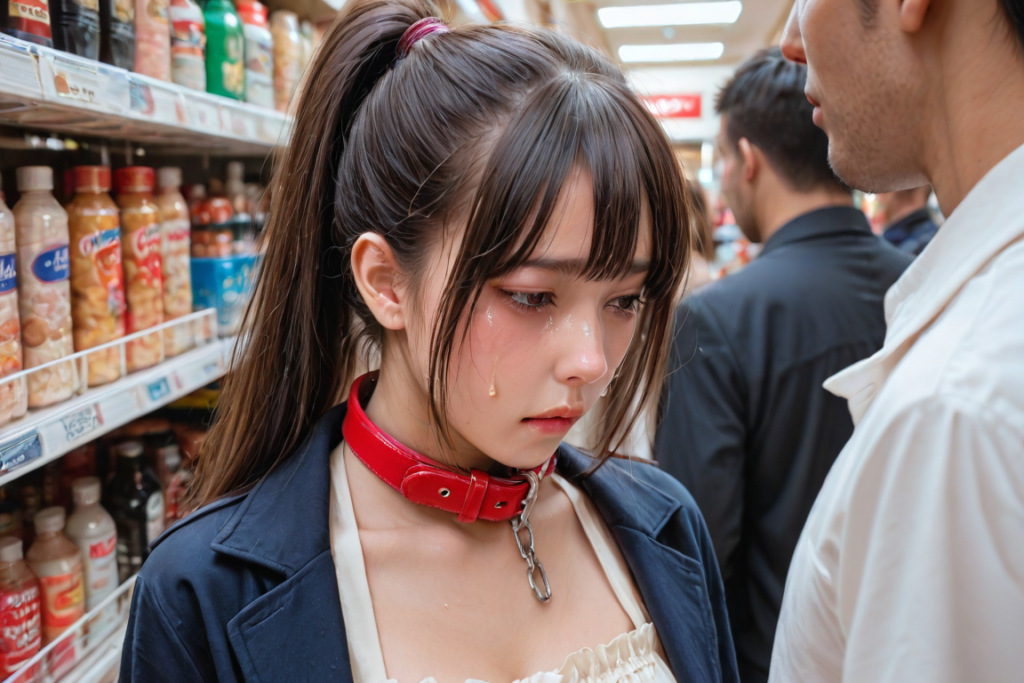
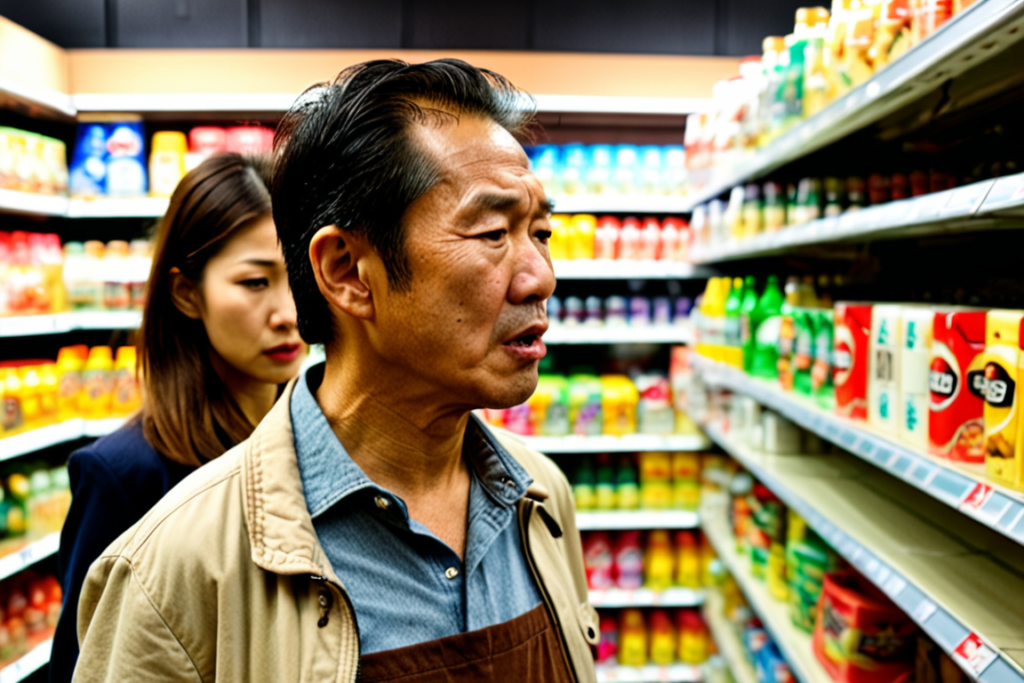
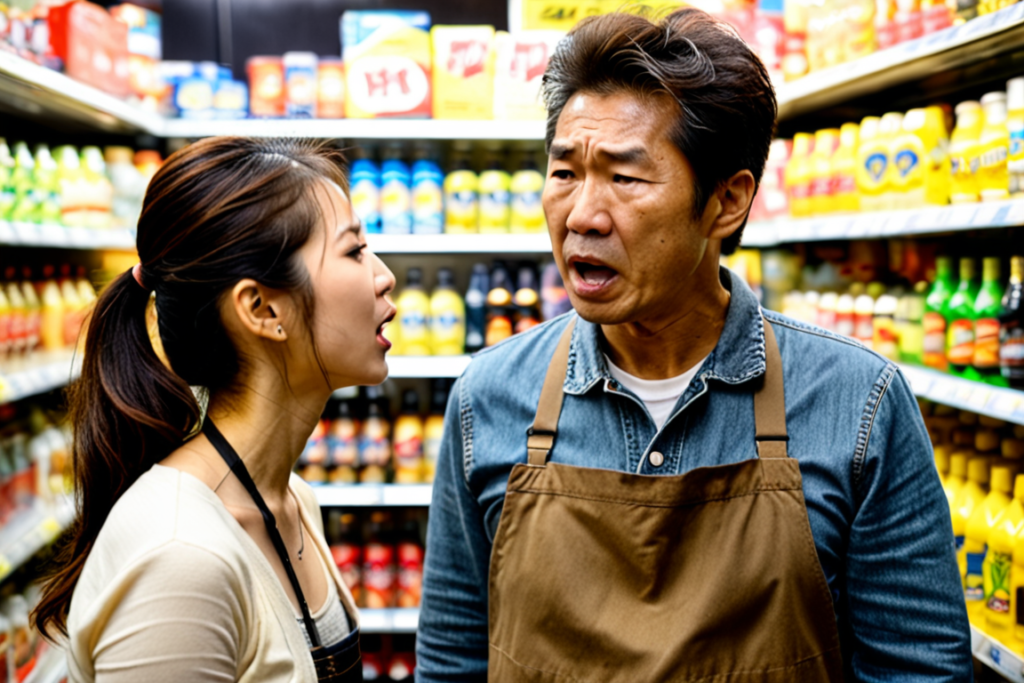
他にもLoRAとかでキャラクターとかを固定するのもできるみたいですが、まだできてません。そして、Controlnetも入れてみたのですが、これを入れると少し立ち位置が変わったりしますが、指定した通りに動かすにはモデルのポテンシャルにかかわる様でそこがわかってません!
- ポーズや細かい構図のコントロールが難しい:「手にこれを持たせて、あっちを向かせたい」といった細かい指定をテキストだけでやるのに限界を感じ始めました。
- 画像だけじゃなくて、動画も作ってみたい:せっかくローカル環境を作ったのだから、画像を動かす「AI動画生成」にも挑戦したくなりました。
Controlnetはインストール方法をgeminiやサイトで調べてみてください。私が調べながらやったらバージョンが合わなかったようでエラーが出すぎて結局geminiさんが解決してくれました。こんな時WEB上のgeminiさんは助けになってくれます。
ちなみに、基本的に英語で作らなければならないので、ローカルで完結させるために、ローカルAIでLM studio のBionicでgemma(ジェマでローカルはジェマでWEBはジェミニらしい)でwebUIでこーいうシチュエーションのプロンプトを書きたいのだけど、プロンプトとネガティブプロンプトを書き出し、設定項目も指定してとすると簡単です。単語の協調表現もCtrl+↑ボタンとかで重み付けもできるので、つけたい単語や文章に重み付けもできるので是非試してもらいたいと思います。ガラッと変わりますから~
まとめ:より自由な表現を求めて「ComfyUI」へ…
今回は、RTX 4060 Ti(8GB)の環境でStable Diffusion WebUIをなんとか動かすまでの私の実録メモをご紹介しました。
WebUIは「手軽に1枚の画像を生成する」には最高のツールですが、より高度な制御を行ったり、軽量に動画化を行ったりするには、もう一つのUIである「ComfyUI」を使うのが良さそうだということが分かってきました。
WebUIは本当に初期の画像生成AIですが、今も簡単に行えるということでやっている方もいるのかもしれませんが、バージョンアップ等の更新がないのでみなさんComfyUIに移行していると思われます。
しかし、意気揚々とComfyUIを入れてみたものの、画面一面に広がる「謎のノード(箱と配線)」に圧倒され、現在は絶賛「使い方が分からない状態」で立ち尽くしています……。
次回は、初見殺しの「ComfyUI」に一度挫折しかけた私が、どのように画面の仕組みを理解しようと格闘しているのか、8GB環境での導入と画面のメモをお届けします!

コメント