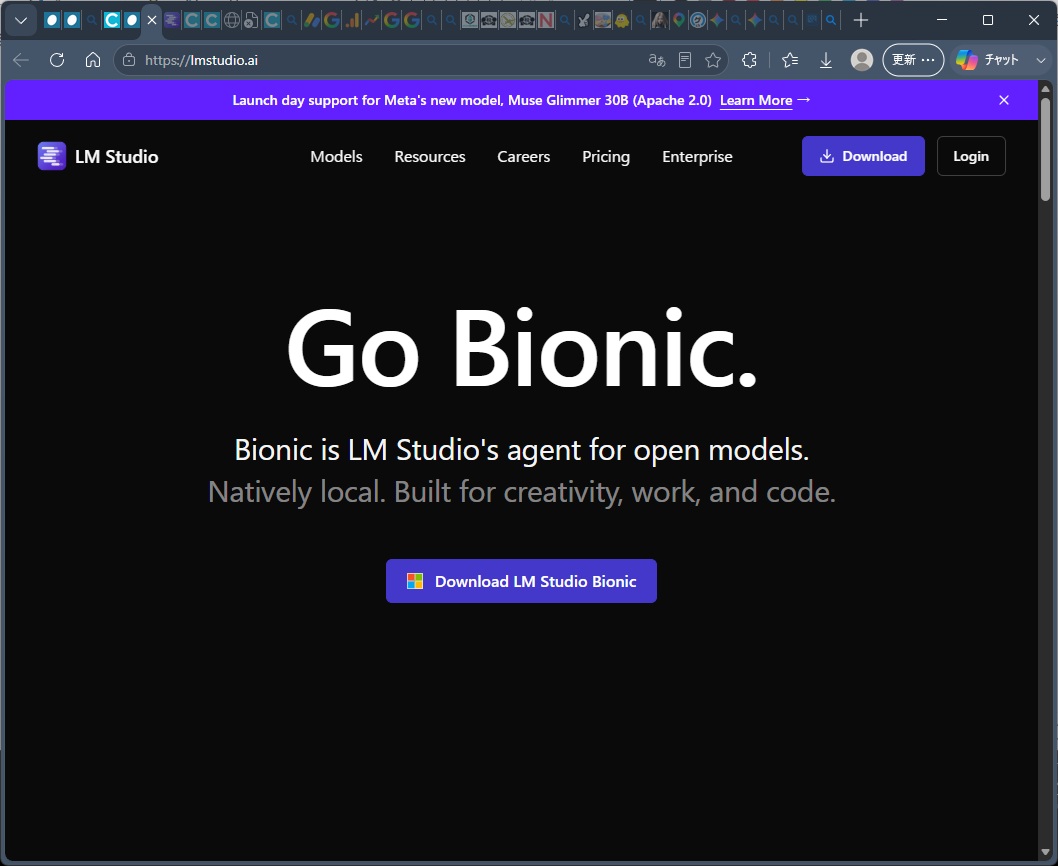
「AIを仕事や副業に活かしたいけれど、業務データをクラウド(ChatGPTやGeminiなど)に入力するのはセキュリティ的に不安……」
そんな悩みから、私は「ローカル環境(自分のPC上)」でAIを動かす方法を探し始めました。googleのgemini等で打合せ内容を文字起こししたものから議事録的なものをWEBではやったりしているのですが、これがローカルでできたら!なんておもったのが始まりなんですけど。
私のPC環境は、グラフィックボードに「NVIDIA GeForce RTX 4060 Ti (8GB)」を搭載しています。ハイエンドとは言えませんが、工夫次第でローカルAIが驚くほど快適に動く絶妙なスペックです。これ以上のスペックでメモリが大きいものになると値段が跳ね上がってしまいます。まずはあるもので、というかあるだけでもありがたいことです。
今回は、プログラミング知識ゼロでもワンクリック感覚で「自分専用AI」が作れる無料ソフト「LM Studio」の導入手順と、8GB環境で快適に動かすための設定のコツをわかりやすく解説します!コツなんて言える程使いこなせていないので、参考にしてくれたら良いなとおもっております。今後AIが色々な場面で使われていくのに取り残されてしまって何もできませんでした~なんてもったいないと思ってます。効率化等ができるなら有意義にやっていきたいですから。
1. なぜLM Studioなのか?3つのメリット
ローカルAIを動かすツールはいくつかありますが、最初にLM Studioを選んだ理由は以下の3点です。
- 完全無料で使える: 複雑なライセンス契約なしで、世界中のオープンソースAIモデルを試せます。
- 直感的な操作画面: ブラウザのように検索してダウンロードするだけで、ChatGPTのようなチャット画面が完成します。
- データが外部に漏れない: 処理はすべて自分のPC内で完結するため、業務上の機密情報や個人情報も安心して読み込ませることができます。
2. LM Studioのインストール手順(約3分)
まずはソフトを手に入れましょう。導入は非常にシンプルです。
ステップ①:公式サイトからダウンロード
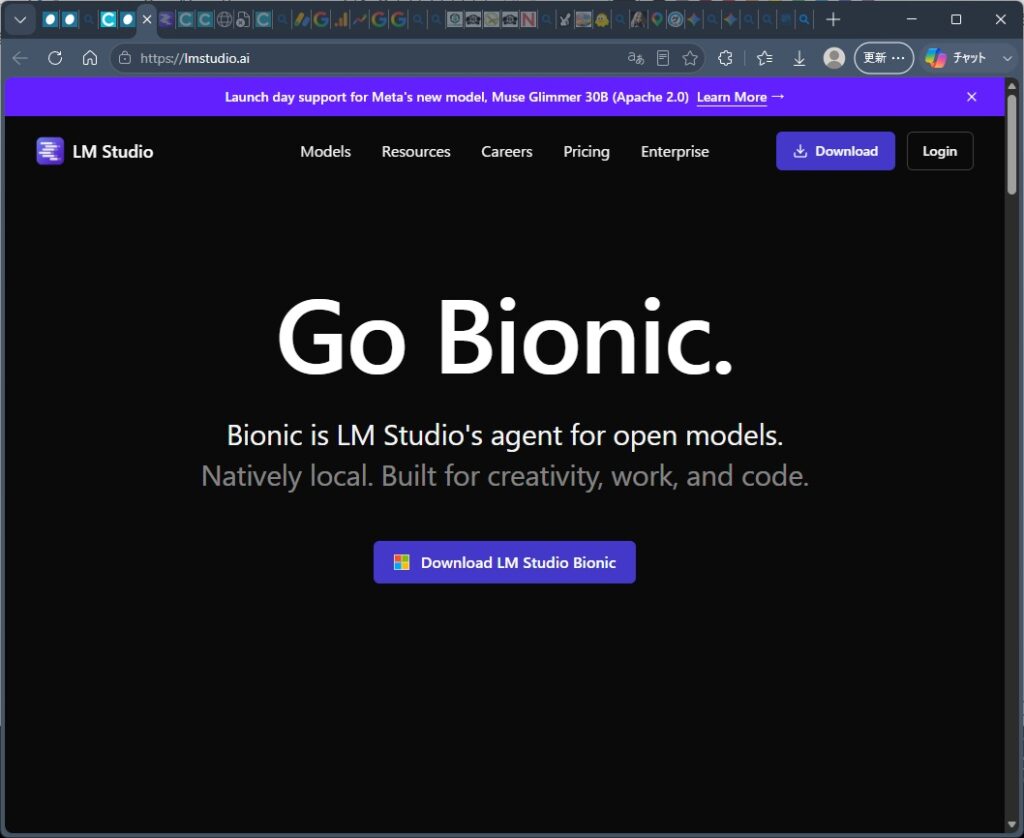
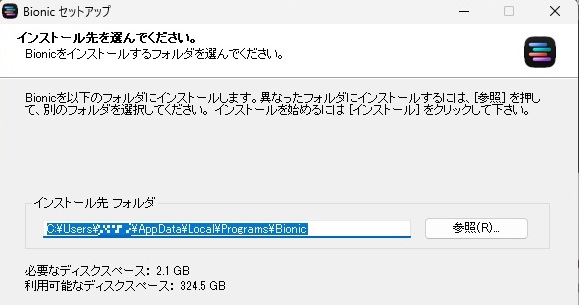
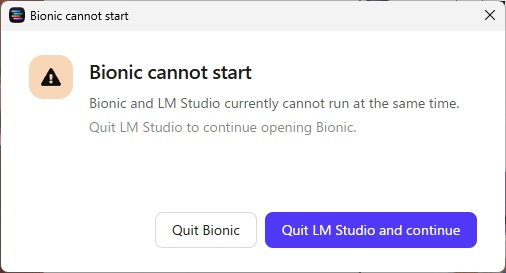
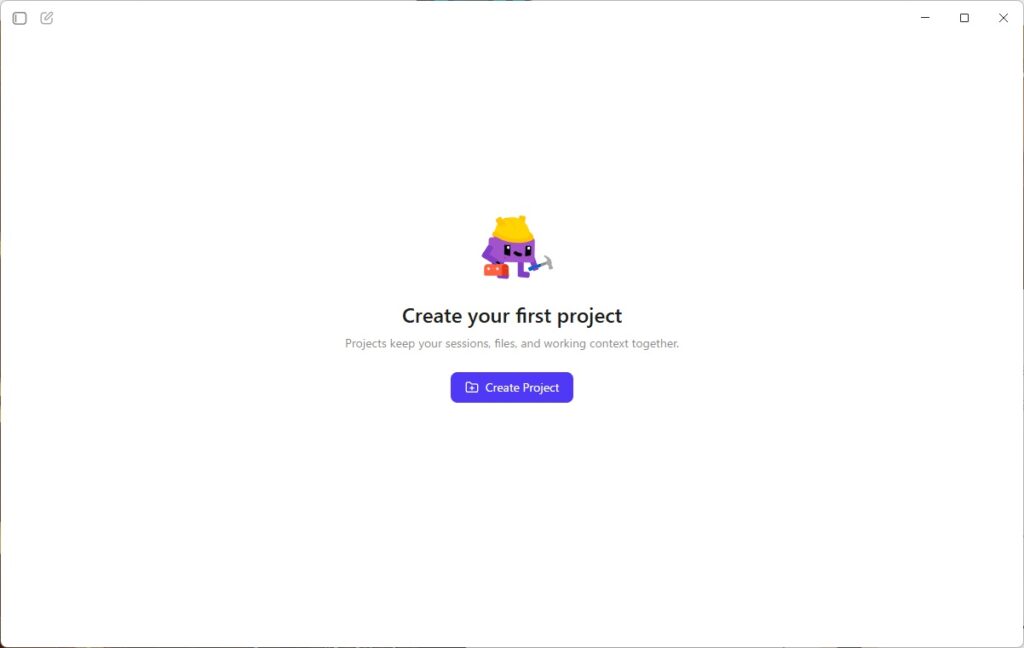
LM Studioの公式サイト(https://lmstudio.ai/)にアクセスし、お使いのOS(Windows / Mac)に合わせたインストーラーをダウンロードします。(ローカルでアシスタントとして使える様にBionicというものになっているみたいですね。右上のdownloadを押すだけでインストール用ファイルがダウンロードできます。
ステップ②:インストールを実行
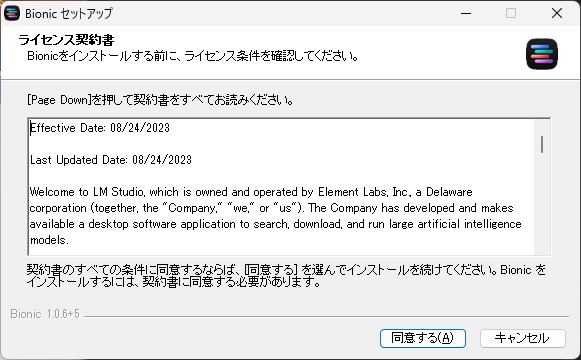
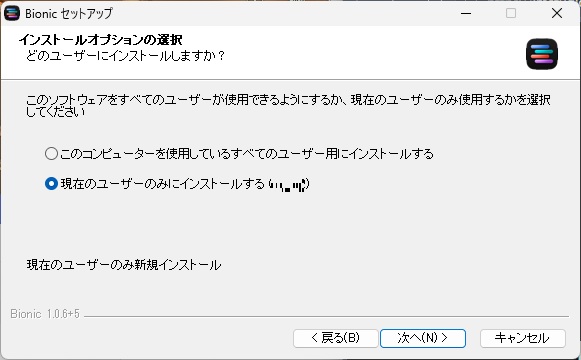
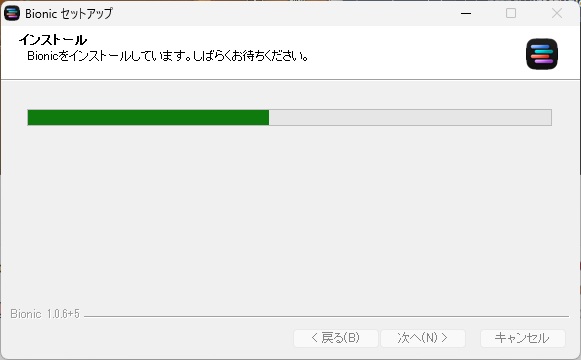
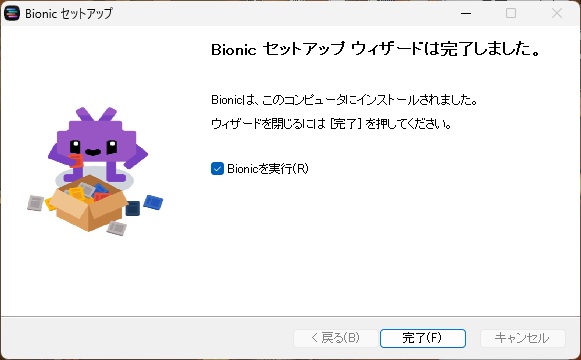
ダウンロードしたファイルを実行します。複雑な初期設定やアカウント登録は一切不要で、数秒で起動画面が立ち上がります。
3. RTX 4060 Ti(8GB)で動くAIモデルの選び方
LM Studioを起動したら、いよいよAIの「脳みそ」となるモデル(Model)をダウンロードします。ここで一番重要なのが「グラボのVRAM容量(8GB)」を意識することです。
「8GBの壁」とは?
AIモデルのサイズが大きすぎると、グラボのメモリ(VRAM)に入りきらず、メインメモリ(RAM)側に溢れてしまいます。すると、応答速度が劇的に遅くなり、1文字出力するのに数秒かかる状態になってしまいます。
8GB環境でサクサク動かすためには、以下の基準でモデルを選びましょう。
- パラメータ数: 7B〜8B(70億〜80億パラメータ)クラスが最適
- 量子化(Quantization): Q4_K_M または Q5_K_M を選択
上記Q4_K_M以外で起動すると動くには動くけどめちゃくちゃ遅いとか、フリーズしたりとか激しいです。確かにお金をかければなんでもできるのでしょうけど、それをしないで今ある環境でと考えるとグレード落とすしかないですよね。
💡用語解説:量子化とは? AIの精度をわずかに落とす代わりに、ファイルサイズとメモリ消費量を大幅に削減(軽量化)する技術のことです。8GB環境では「Q4_K_M」を選ぶのが最もバランスが良くなります。
おすすめ検索ワード
画面上部の検索バーで、以下のように検索してみてください。
Llama-3(Meta社開発の高性能モデル)Qwen2.5(日本語能力が非常に高いモデル)
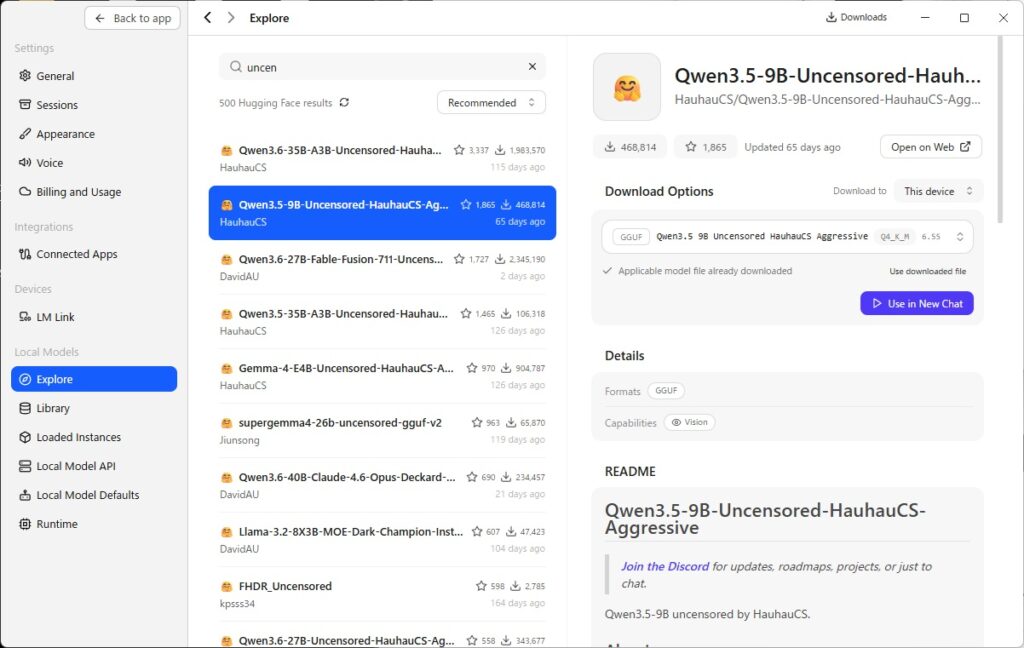
qwen3.5-9B-Uncensoredタイプでも動くので、これを使います。今後いろんなアイデアをもらったりするのに制限がないほうが私としてはやりやすかったので、これをやってみますが、仕事とかで使ったり簡単な調べもの程度であれば上記のもので問題ないと思います。9Bとかのパラメータのほうが8GBのメモリに載るレベルなので、できるだけ載った方がいいと思いますので、環境に合わせて使ってもらったらいいと思います。
私の場合は趣味の範囲でまずは使っておりますのでいろんなもの入れています。実際のところ、他のブログ等でかかれている方のを参考に色々試していますので、こんな感じでうごいているんだな~なんて見てもらえればとおもいます。
4. これだけ押さえればOK!つまづきやすい設定項目(自己流解説)
モデルをダウンロードしたら、左側のプロジェクトから作ってチャットを開始します。この時、context長等がチャット事に設定されていると思うので、多く作らずにやった方がいいんだろうとおもいます。
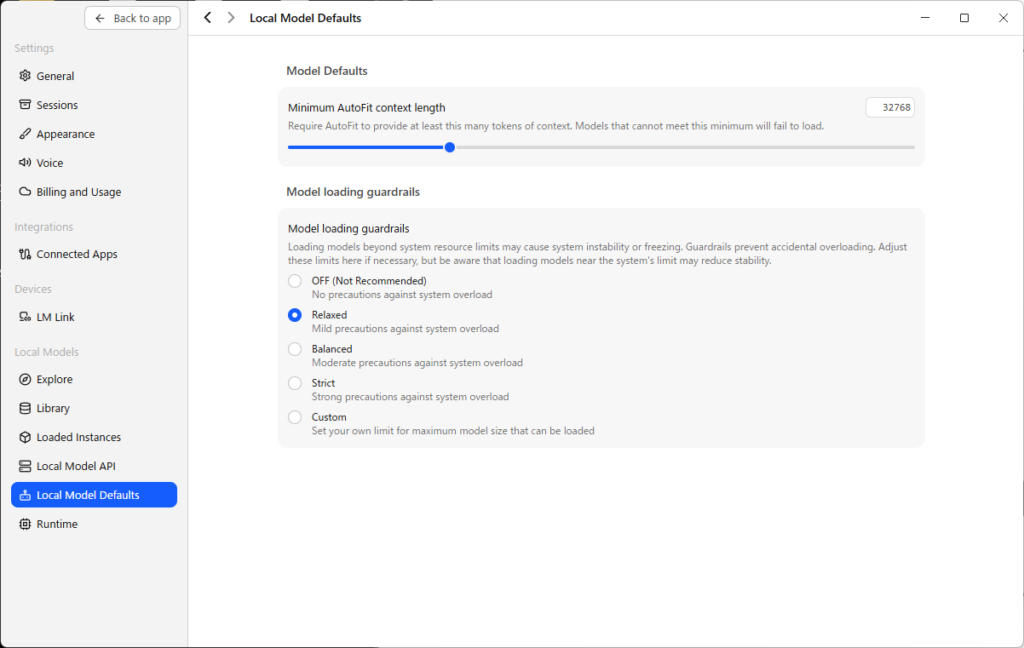
しかし、8GB環境でセッティングしないと遅かったり、使えなかったりするのでまずはcontext lengthだけ調整しておきましょう。
項目①:GPU Acceleration(GPU Offload)
- これ何?: 処理を「CPU(PC本体)」と「GPU(グラボ)」のどちらにどれくらい任せるかの設定です。
- 設定のコツ: スライダーを一番右の「Max」にするか、モデルの全レイヤー数(例: 32/32)をGPUに割り当てます。グラボ(RTX 4060 Ti)をフル活用することで、爆速で回答が返ってくるようになります。
AIで検索すると、この項目があるのですが、bionicにはこの項目が見当たりません。実際そのまま使えるので、これを設定しなくてもいいかもしれません。
項目②:Context Length(コンテキスト長)
- これ何?: AIが一度に記憶・処理できる「会話の長さ(トークン数)」です。
- 設定のコツ: 初期値が大きすぎると、長文を読み込ませた時にVRAMを猛烈に消費してフリーズの原因になります。8GB環境ではまず「4096〜8192」程度に設定し、動きを見ながら調整するのが安全です。
上記に画像を添付しておりますが、32kで設定しています。実際それでも動いているので結構いいとおもいますよ~
5. 実際に使ってみた感想と「業務適応」への第一歩
実際に「Qwen2.5」などの8GB向けモデルをロードして使ってみると、ChatGPTの有料版とまではいかずとも、文章の要約、メールの下書き作成、アイデア出しには十分すぎる精度で回答してくれます。WEBで行った方が精度は全然いいです。これは無料版でも問題ないです。今後メモリをできるだけ使わないようになったり、キオクシア等で新しいSSDとかを一緒にしたものなどが出るらしいので、そういうのを使っていくとメモリの制限を受けずにやっていけるのかなと思います。
何より、「いくら使っても無料」「社外秘の文章を読み込ませても安心」という精神的ストレスのなさは、ローカルAIならではの大きなメリットですが、実用性は結構低いかんじがします。ただ、今後オープンソースで解放されているものが出た場合、色々と利用できると思うのでやってみる価値はありますね。今後そういったものを読み込ませて使う手立てを構築することはメリットでもあります。
まとめ:次は「画像生成(Stable Diffusion)」へ!
今回は、RTX 4060 Ti(8GB)の環境でLM Studioを使い、手軽にローカルテキストAIを動かす手順をご紹介しました。
テキストAIの導入で「自分のPCでAIが動く感動」を味わった私は、次に「ブログやHPで使う画像を自作したい」と考え、画像生成AIの世界へと足を踏み入れることにしました。
次回は、画像生成の定番ツール「Stable Diffusion WebUI」の導入手順と、8GB環境で躓きがちな実際の画像でやってみます。実際他のブログ等を参考に入れてしまったのでデータがないのです。。。ですが、こんな風につかうのか!っていうのは簡単にわかるとおもいます。イメージがわかってもらえればとおもいます。


コメント