私がWordPress導入とローカルAI画像生成で深夜に大苦戦した全記録
記念すべき本格的なブログ運営の第一歩として、私がWordPressを導入し、このブログを立ち上げるまでにどのような道のりを歩み、どんな壁にぶつかって苦戦してきたのか、その生々しいドタバタの舞台裏をすべて書き残しておこうと思います。
これからWordPressでブログを始めようとしている方や、同じようにローカル環境やクリエイティブな作業で悪戦苦闘している方の参考になれば幸いです。
すべての始まり:AIを活用した生産性向上への挑戦
もともと私は、仕事でAIを使って作業をするのですが、中小の小さい会社であるとなかなかAIがなんなのかということから利用しない人もいたりして、何とか使いたい、生かしたいと強い関心を持っていました。日々の会議の議事録を自動化するためにGoogleドキュメントの音声入力を試したり、スキャンされたPDFファイルを文字起こししてWordに変換する方法を模索したり、さらには文字起こしソフトから出力されたテキストデータをGeminiなどのAIで分析させたりと、「テクノロジーを使って業務をいかに効率化するか」を少しずつやってきました。
そうした中で、「自分が得た知見や、地域に根ざしたポータルサイトのような役立つ情報を発信する場所を作りたい」と考えたのが、WordPressによるブログ開設のきっかけでした。
第1のコース:サーバー選びとWordPressの導入という高い壁
ブログをやると決めてから、最初に直面したのがインフラの構築です。数あるレンタルサーバーの中からどれを選ぶべきか、ドメインはどう設定するのか、そしてWordPressの初期設定はどうすればいいのか。
10年ほど前にWordPressを導入したこともあり、少しは知っているつもりでしたが、いざやってみるとわすれているものですね。
エンジニアではない自分にとって、専門用語の羅列はそれだけで頭が痛くなるものでした。データベースの設定やネームサーバーの紐付けなど、一つ一つのステップで「本当にこれで合っているのか?」と不安になりながら、検索画面にしがみつく時間が続きました。画面にエラーが出るたびに冷や汗を流し、何時間もかけてようやくWordPressのダッシュボード(管理画面)が開いたときは、それだけで一つの大きなプロジェクトを成し遂げたかのような達成感がありました。
STEP 1:サーバー導入
土地(サーバー)を借りて、住所(ドメイン)を決める作業です。最近のレンタルサーバーは、契約時にドメインとSSL(安全な通信の設定)をまとめてセットアップしてくれるサービスが増えているため、昔に比べてここが一気に楽になりました。
【STEP 1:インフラの準備(サーバー導入)】
▼ レンタルサーバーの選定・契約
▼ 独自ドメイン(サイトのURL)の取得
▼ サーバーとドメインの紐付け(DNS設定)
▼ SSL設定(サイトのセキュリティ化「https://」にする)
STEP 2:WordPress導入
借りた土地に、ブログという家(WordPress)の骨組みを建てる作業です。サーバーの管理画面にある「ワンクリックインストール」などの機能を使えば、難しいプログラムの知識がなくても一瞬で完了します。
【STEP 2:WordPressのインストール】
▼ サーバー管理画面から「簡単インストール機能」を実行
▼ データベース(MySQL)の自動生成
STEP 3:ユーザー登録
家の鍵(管理者アカウント)を作る作業です。ここで設定する「ユーザー名」と「パスワード」を使って、今後はWordPressの管理画面にログインし、記事を書いたりデザインを整えたりしていくことになります。
【STEP 3:管理者ユーザー登録と初期設定】
▼ サイト名、ユーザー名、パスワード、メールアドレスの設定
▼ WordPress管理画面(ダッシュボード)へのログイン確認
しかし、本当の試練はWordPressが導入された「その先」に待っていたのです。
第2のコース:アイキャッチ画像生成での大苦戦
ブログのシステム自体はなんとか動くようになりましたが、次に私を阻んだのが「ブログの記事に載せるアイキャッチ画像」の作成でした。せっかく発信するなら、フリー素材をそのまま使うのではなく、自分の手でオリジナリティのあるリアルな写真風の画像を作りたい。そう思い、自宅のPCのグラフィックボードを活かして、ローカル環境で画像生成AI「Stable Diffusion」を動かし、画像生成に挑戦することにしました。
これが、想像を絶する大苦戦の始まりでした。
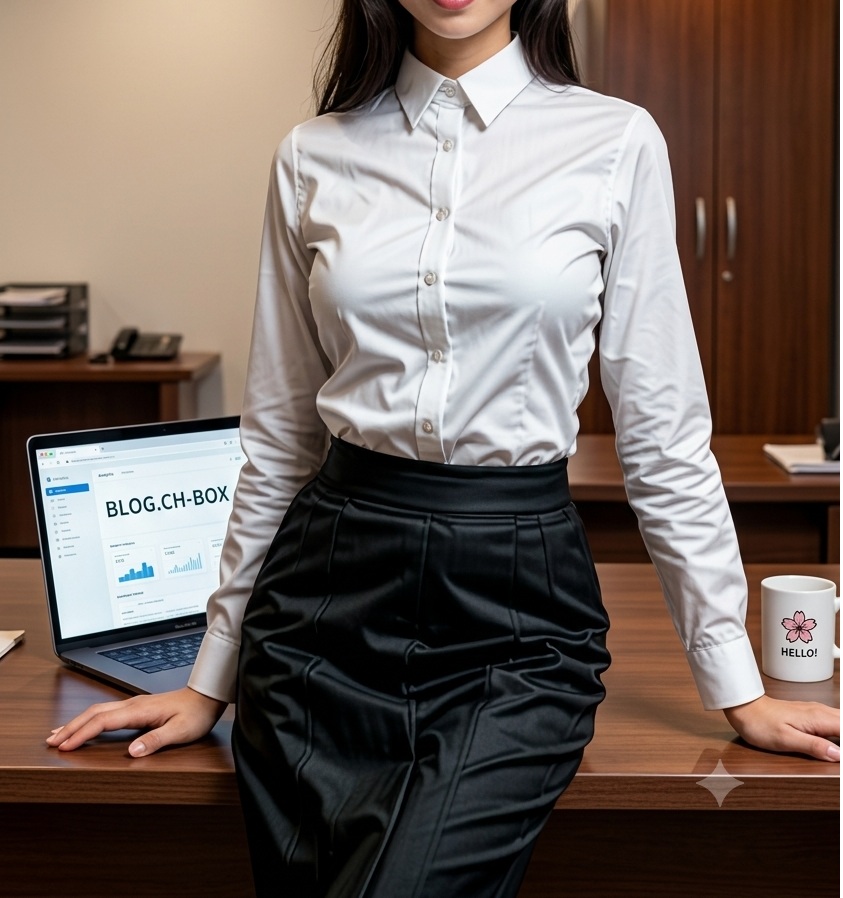
私の理想は、「地域のポータルサイトを連想させるような、爽やかでキャッチーなパソコン作業の風景」でした。具体的には、「可愛くて魅力的な日本人の女性が、オフィスでパソコンに向かっていて、画面からアイデアや地域の魅力(ラーメン、ゲーム、桜など)がポップアップしている」という明確なイメージです。
しかし、ローカルAIの挙動は私の思い通りには全くいきませんでした。CFGスケール、サイズを必死に合わせても、出力されるのは予想外の「謎の画像」ばかりだったのです。
苦戦その1:理想の体型と「露出過剰」の問題
「美人の女性」という要素を入れたところ、AIがプロポーションのバランスを完全に崩し、私が全く望んでいない「太りすぎ」の体型として描写されてしまいました。さらにひどいことに、真面目なオフィスでの作業風景を指示しているにもかかわらず、服装が完全に下着(ブラジャー)だけの露出過剰な状態で出力されたのです。「こんなもの真面目なブログに使えるわけがない!」と頭を抱えました。
苦戦その2:構図の暴走と「何がしたいかわからない絵」
露出を抑えようとプロンプト(呪文)で服の指示を強めると、今度はAIが暴走し、首から胸元だけをドアップにした、意図が全く不明なクローズアップ写真を吐き出しました。ブログのアイキャッチなのに、何を伝えたいのかさっぱり分からない絵になってしまったのです。
苦戦その3:視線の問題と「ゴリラ化」の恐怖
さらに構図を修正すると、今度は女性がなぜかパソコンに完全に背を向け、こちらをじっと見つめてくる画像になりました。「こいつ読者を誘惑しているのか?」と思われてしまうような不自然な構図です。しかも画質が非常に悪く、プロンプトの制限に引っ張られたせいか、女性の顔や雰囲気がどことなく「ゴリラっぽい威圧感」を放つようになってしまいました。
机の上にノートパソコンを置き、それに背を向けてゴリラのような威圧感でこちらを睨みつける女性――。深夜にPCの前でその画像を見たときは、思わず笑ってしまうと同時に、深い絶望感を味わいました。結局、プロンプトの微調整(呪文の掛け合わせ)だけでは、AIに細かいニュアンスや「サイトのイメージをポップアップさせたい」という意図を理解させるのは不可能に近いという現実を突きつけられました。そんなこんなでアイキャッチ画像はできあがっていませんw
※一応顔は見えなくしましたが、こんな画像ばかりで…絵が崩壊したのもいっぱいあります…
学んだ教訓とこれからの展望
今回のWordPress導入から画像生成に至る一連のプロセスで痛感したのは、「最新のテクノロジーは強力だが、思い通りに乗りこなすには相応の知識と根気が必要だ」ということです。
Stable Diffusionで思った通りの絵が出ない問題については、言葉だけで指示する限界を知りました。今後はポーズを直接コントロールできる「ControlNet(OpenPose)」の導入や、より直感的に高画質化できる「Fooocus」といった別のツールの検討など、次へのステップが見えてきました。
振り返ってみれば、サーバー設定での冷や汗も、画像生成での「ゴリラ画像」との格闘も、すべてはこのブログという自分のメディアを本気で作ろうとしたからこそ得られた、貴重な経験です。
当面は、試行錯誤そのものや、仕事の効率化、そして地域の情報を発信できたらと思います。この最初の投稿に込めた苦戦の記録が、いつか同じようにブログやAIで悩む誰かの役に立つことを願って。

コメント